Excel có AI: Dọn số liệu bẩn, soát công thức và làm báo cáo gửi sếp
Kết hợp Copilot và trợ lý AI để chuẩn hóa bảng tính, dựng PivotTable, đọc xu hướng và giữ an toàn bản gốc
Giải quyết triệt để nỗi ám ảnh bảng Excel lệch định dạng ngày tháng, trùng dòng, sai công thức ẩn: hướng dẫn cài đặt trong 5 phút, dọn bảng bẩn, soát công thức nhìn qua tưởng đúng và viết nhận xét báo cáo gửi sếp.
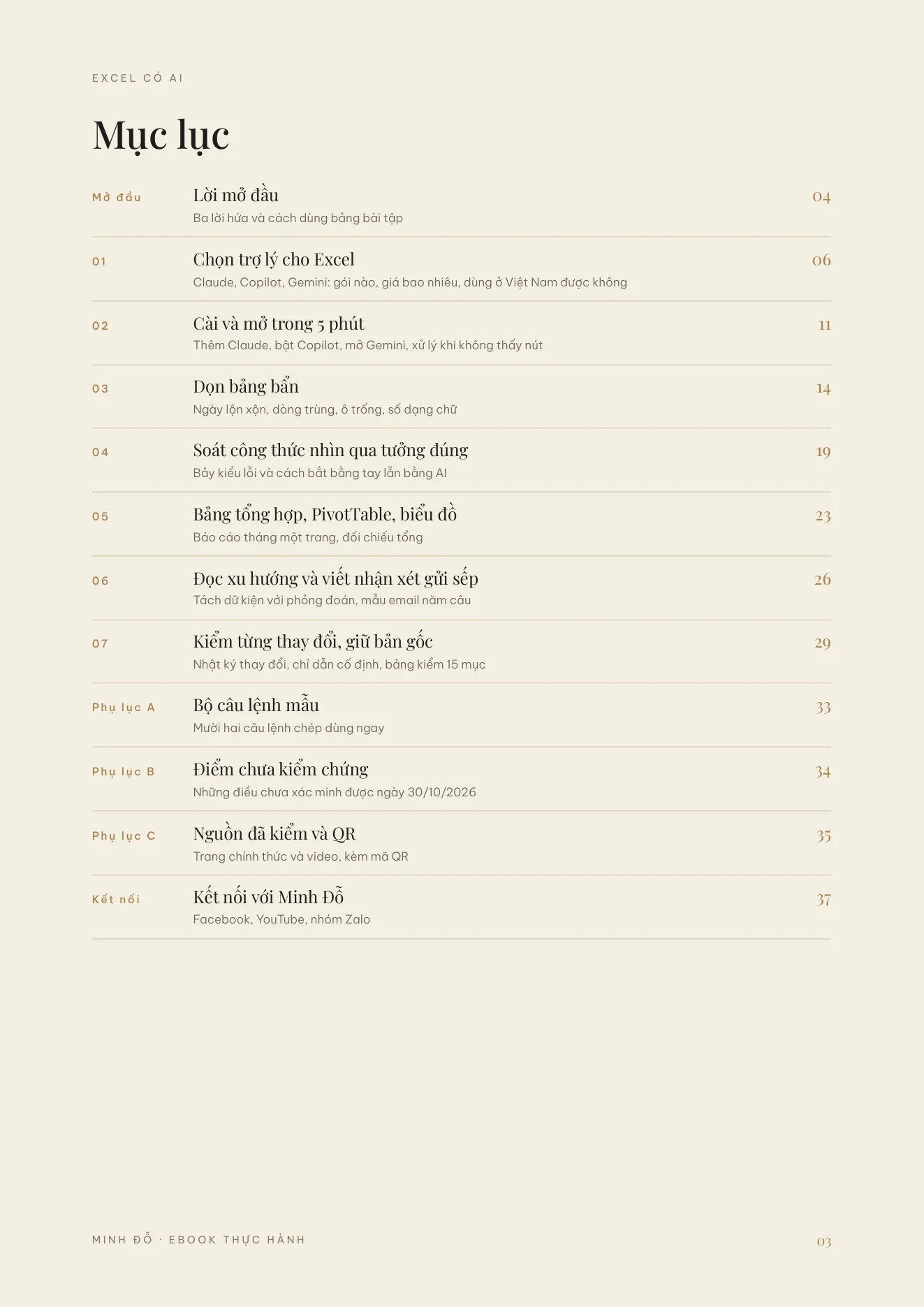
Mục lục & Cấu trúc thực hành (13 phần)
- Trang bìa ấn phẩm Trang 1
- Lời mở đầu Trang 4
- Chương 1. Chọn trợ lý cho Excel Trang 6
- Chương 2. Cài và mở trong 5 phút Trang 11
- Chương 3. Dọn bảng bẩn Trang 14
- Chương 4. Soát công thức nhìn qua tưởng đúng Trang 19
- Chương 5. Bảng tổng hợp, PivotTable, biểu đồ Trang 23
- Chương 6. Đọc xu hướng và viết nhận xét gửi sếp Trang 26
- Chương 7. Kiểm từng thay đổi, giữ bản gốc Trang 29
- Phụ lục A. Bộ câu lệnh mẫu Trang 33
- Phụ lục B. Điểm chưa kiểm chứng Trang 34
- Phụ lục C. Nguồn đã kiểm và QR Trang 35
- Kết nối với Minh Đỗ Trang 37
Nội dung mở đầu & Trích đoạn đọc thử
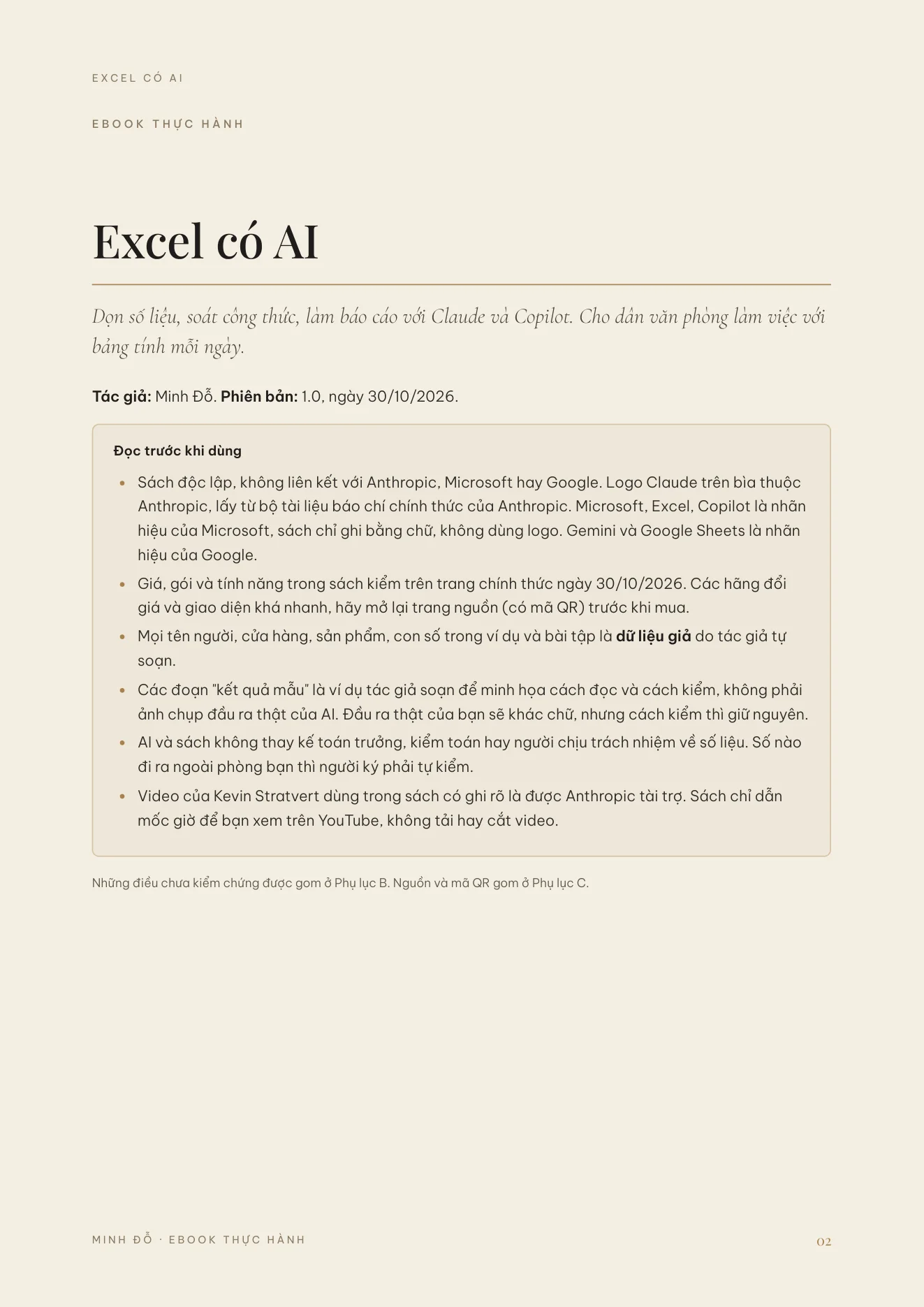
E X C E L C Ó A I 02 M I N H Đ Ỗ · E B O O K T H ỰC H À N H E B O O K T H ỰC H À N H Excel có AI Dọn số liệu, soát công thức, làm báo cáo với Claude và Copilot. Cho dân văn phòng làm việc với bảng tính mỗi ngày. Tác giả: Minh Đỗ. Phiên bản: 1.0, ngày 30/10/2026. Đọc trước khi dùng Sách độc lập, không liên kết với Anthropic, Microsoft hay Google. Logo Claude trên bìa thuộc Anthropic, lấy từ bộ tài liệu báo chí chính thức của Anthropic. Microsoft, Excel, Copilot là nhãn hiệu của Microsoft, sách chỉ ghi bằng chữ, không dùng logo. Gemini và Google Sheets là nhãn hiệu của Google. Giá, gói và tính năng trong sách kiểm trên trang chính thức ngày 30/10/2026. Các hãng đổi giá và giao diện khá nhanh, hãy mở lại trang nguồn (có mã QR) trước khi mua. Mọi tên người, cửa hàng, sản phẩm, con số trong ví dụ và bài tập là dữ liệu giả do tác giả tự soạn. Các đoạn "kết quả mẫu" là ví dụ tác giả soạn để minh họa cách đọc và cách kiểm, không phải ảnh chụp đầu ra thật của AI. Đầu ra thật của bạn sẽ khác chữ, nhưng cách kiểm thì giữ nguyên. AI và sách không thay kế toán trưởng, kiểm toán hay người chịu trách nhiệm về số liệu. Số nào đi ra ngoài phòng bạn thì người ký phải tự kiểm. Video của Kevin Stratvert dùng trong sách có ghi rõ là được Anthropic tài trợ. Sách chỉ dẫn mốc giờ để bạn xem trên YouTube, không tải hay cắt video. Những điều chưa kiểm chứng được gom ở Phụ lục B. Nguồn và mã QR gom ở Phụ lục C.
E X C E L C Ó A I 03 M I N H Đ Ỗ · E B O O K T H ỰC H À N H Mục lục M ở đ ầu Lời mở đầu Ba lời hứa và cách dùng bảng bài tập 04 0 1 Chọn trợ lý cho Excel Claude, Copilot, Gemini: gói nào, giá bao nhiêu, dùng ở Việt Nam được không 06 0 2 Cài và mở trong 5 phút Thêm Claude, bật Copilot, mở Gemini, xử lý khi không thấy nút 11 0 3 Dọn bảng bẩn Ngày lộn xộn, dòng trùng, ô trống, số dạng chữ 14 0 4 Soát công thức nhìn qua tưởng đúng Bảy kiểu lỗi và cách bắt bằng tay lẫn bằng AI 19 0 5 Bảng tổng hợp, PivotTable, biểu đồ Báo cáo tháng một trang, đối chiếu tổng 23 0 6 Đọc xu hướng và viết nhận xét gửi sếp Tách dữ kiện với phỏng đoán, mẫu email năm câu 26 0 7 Kiểm từng thay đổi, giữ bản gốc Nhật ký thay đổi, chỉ dẫn cố định, bảng kiểm 15 mục 29 P h ụ l ục A Bộ câu lệnh mẫu Mười hai câu lệnh chép dùng ngay 33 P h ụ l ục B Điểm chưa kiểm chứng Những điều chưa xác minh được ngày 30/10/2026 34 P h ụ l ục C Nguồn đã kiểm và QR Trang chính thức và video, kèm mã QR 35 Kết n ối Kết nối với Minh Đỗ Facebook, YouTube, nhóm Zalo 37
E X C E L C Ó A I L ỜI M Ở Đ ẦU 04 M I N H Đ Ỗ · E B O O K T H ỰC H À N H Lời mở đầu Bạn mở tệp Excel của tháng, thấy cột ngày chỗ thì 03/10/2026, chỗ thì 2026-10-03, có dòng bị nhập hai lần, có ô thành tiền gõ tay. Sếp cần báo cáo trước 5 giờ chiều. Năm 2026, bạn không phải làm tất cả bằng tay nữa: Claude và Copilot đã ngồi được ngay trong Excel, đọc bảng của bạn, đề xuất sửa, dựng PivotTable và viết nhận xét. Nhưng có một điều sách này sẽ nhắc đi nhắc lại: AI làm nhanh, còn bạn là người ký. Một bảng sạch đẹp với một công thức sai vẫn là bảng sai. Vì vậy mỗi chương đều có hai phần đi cùng nhau: nhờ AI làm, rồi tự kiểm bằng những cách đơn giản mà dân văn phòng nào cũng làm được. Sách này khác hai cuốn trước thế nào Nếu bạn đã đọc "Nhập liệu hàng loạt bằng AI" (đưa dữ liệu từ ảnh, PDF vào bảng) hay "Trợ lý AI cho kế toán" (hóa đơn, đối chiếu, báo cáo kế toán), cuốn này đi tiếp một bước: dữ liệu đã nằm trong Excel rồi, và bạn làm việc với nó ngay trong Excel, có trợ lý AI ngồi ở khung bên phải. Ba lời hứa Bạn cần chuẩn bị gì Một trong ba thứ: tài khoản Claude trả phí (Pro, Max, Team hoặc Enterprise), gói Microsoft 365 có Copilot trong Excel, hoặc Google Sheets có Gemini. Chương 1 giúp bạn chọn. Excel cho Microsoft 365 trên Windows, Mac hoặc Excel trên web. Excel 2016 và 2019 bản mua đứt không chạy được Claude for Excel. Khoảng 30 phút cho mỗi chương nếu làm cả bài tập. Cài được và dùng được trong 5 phút, kể cả khi bạn chưa từng thêm add-in nào vào Excel. 1 Không mất dữ liệu gốc: mọi bài đều bắt đầu bằng việc giữ bản gốc và kết thúc bằng việc đối chiếu số dòng, số tổng. 2 Không tin mù quáng: mỗi lần AI tạo ra số hay câu chữ, bạn có cách soát riêng, in sẵn trong chương. 3
E X C E L C Ó A I L ỜI M Ở Đ ẦU 05 M I N H Đ Ỗ · E B O O K T H ỰC H À N H Bản mẫu trên Google Mọi bài tập trong sách dùng chung một bảng tính trên Google Sheets. Quét mã hoặc bấm vào link để mở. B ẢN M ẪU T R Ê N G O O G L E Google Sheets: Excel có AI, bảng bài tập (mẫu, dữ liệu giả) 8 tab: HUONG_DAN, BAN_HANG_BAN, BANG_GIA, CONG_THUC, DOANH_THU_THANG, DAP_AN, BANG_KIEM, NHAT_KY_THAY_DOI. docs.google.com/spreadsheets/d/1MISSos XH15Kq73dD9D7K5l-iShXqFRdGd9aqSSw7WlM/ edit Mở link, chọn Tệp > Tạo bản sao để có bản của riêng bạn. Bản gốc chỉ để xem. Muốn làm trong Excel: ở bản sao của bạn chọn Tệp > Tải xuống > Microsoft Excel (.xlsx), rồi mở bằng Excel và lưu lên OneDrive. Nếu link chưa mở được, bạn vẫn làm được bài: bảng dữ liệu được in lại trong từng chương, chép vào Excel là dùng ngay. Cách dùng mã QR video Sách dẫn hai video tiếng Anh mới của năm 2026. Mỗi mã QR mở đúng đoạn cần xem, ghi rõ "xem từ ... đến ...". Video có phụ đề tự động, bạn bật phụ đề và chọn dịch sang tiếng Việt nếu cần. Đoạn nào trong video đã cũ so với trang chính thức, sách sẽ báo bạn bỏ qua. Ghi chú về tài trợ Video "How to Use Claude for Excel" của Kevin Stratvert nói rõ ở giây 00:12 đến 00:17 rằng video được Anthropic, công ty làm ra Claude, tài trợ. Sách dùng video này vì các thao tác trong đó khớp với trang trợ giúp chính thức của Claude, nhưng bạn nên xem nó như tài liệu giới thiệu của hãng. Video của Kenji Explains về Copilot có một đoạn quảng cáo khóa học của chính kênh (07:00 đến 07:55).
E X C E L C Ó A I C H Ư Ơ N G 1 06 M I N H Đ Ỗ · E B O O K T H ỰC H À N H 01 C H Ư Ơ N G 1 Chọn trợ lý cho Excel Claude, Copilot hay Gemini: chọn đúng cái bạn đã có quyền dùng, biết nó ngồi ở đâu và dữ liệu đi đâu, rồi mới bắt tay vào việc. Mục tiêu chương Phân biệt được ba trợ lý: Claude for Excel, Copilot trong Excel, Gemini trong Google Sheets. Biết gói nào dùng được, giá ghi trên trang chính thức ngày 30/10/2026. Biết dữ liệu của bạn đi đâu khi bấm gửi, để quyết định có nên dán bảng công ty vào không. Ba trợ lý này đều làm được bốn việc chính của sách: dọn bảng, soát công thức, dựng bảng tổng hợp, viết nhận xét. Khác nhau nằm ở chỗ chúng ngồi ở đâu, cần gói gì và cách chúng xin phép bạn trước khi sửa. Bảng 1.1. Ba trợ lý đặt cạnh nhau Claude for Excel Copilot trong Excel Gemini trong Google Sheets Nằm ở đâu Add-in, mở thành khung bên phải Excel Có sẵn trong Excel, nút ở góc dưới bên phải Nút Ask Gemini ở góc trên bên phải Google Sheets Gói cần có Claude Pro, Max, Team, Enterprise. Gói Free không dùng được Microsoft 365 Personal, Family, Premium, hoặc gói doanh nghiệp đủ điều kiện (xem Bảng 1.2) Gói Workspace đủ điều kiện, hoặc Google AI Pro, Ultra cho tài khoản cá nhân Chạy trên Excel trên web; Windows (Microsoft 365, bản dựng 16.0.13127.20296 trở lên); Mac 16.46 trở lên Windows, Mac, web đủ ba chế độ; iPad, iPhone, Android ít chế độ hơn Google Sheets trên máy tính; tệp .xlsx nên lưu thành Google Sheets Không chạy Excel 2016, 2019 bản mua đứt; iPad; Android. Không làm Data Table, macro, VBA Tệp chưa lưu lên OneDrive; tệp đang check out trên SharePoint Lịch sử trò chuyện mất khi tải lại trang Cách làm việc Hỏi xin phép trước thay đổi có thể gây mất dữ liệu; trả lời có trích dẫn tới từng ô Ba chế độ: Edit (sửa trực tiếp), Plan (lập kế hoạch trước), Chat (chỉ trả lời) Tạo bảng, công thức, biểu đồ, PivotTable, định dạng có điều kiện Tiếng Việt Trang trợ giúp không liệt kê ngôn ngữ cho add-in (chưa kiểm chứng) Có trong danh sách ngôn ngữ hỗ trợ của Copilot trong Excel Có trong danh sách ngôn ngữ của bảng bên Gemini trong Sheets Tổng hợp từ trang trợ giúp của Claude, Microsoft và Google, mở ngày 30/10/2026. Nguồn ở cuối chương.
Câu hỏi thường gặp về ấn phẩm
Kết hợp Copilot và trợ lý AI để chuẩn hóa bảng tính, dựng PivotTable, đọc xu hướng và giữ an toàn bản gốc. Nội dung được biên soạn theo hướng thực chiến bởi Minh Đỗ, tập trung vào quy trình từng bước và khung câu lệnh (Prompt) áp dụng ngay vào công việc.
Ấn phẩm gồm 37 trang (7 chương · 3 phụ lục), bao gồm các phần chính: Trang bìa ấn phẩm; Lời mở đầu; Chương 1. Chọn trợ lý cho Excel; Chương 2. Cài và mở trong 5 phút; Chương 3. Dọn bảng bẩn; Chương 4. Soát công thức nhìn qua tưởng đúng.
Bạn đọc có thể bấm nút "Mở Trình Đọc Tương Tác & Đọc Thử" ngay trên trang để lật đọc miễn phí các trang mở đầu và nghe miễn phí Phần 1 Sách nói trên Cổng Tri Thức Minh Đỗ, hoặc sở hữu trọn bộ PDF gốc kèm Sách nói với mức phí 99.000đ (hoặc mở không giới hạn toàn bộ 85+ ấn phẩm với Gói Hội viên 1 Năm 890.000đ).
Kế toán, hành chính, kinh doanh, vận hành và bất kỳ ai làm việc hàng ngày trên bảng tính Excel.
Ấn phẩm cùng tủ sách: Tủ 2 · Văn phòng, Kế toán & Kinh doanh